Estas son las principales mejoras de funciones implementadas en GW Apps en los últimos 90 días. Esperamos que estos cambios les resulten útiles.
Filtros OR
Nuevo O Se han añadido filtros a todas las configuraciones de filtrado en la plataforma. Anteriormente, todos los filtros se trataban como filtros Y (AND), lo que significaba que los registros debían cumplir todos los criterios especificados. Con la introducción de los filtros O (OR), los usuarios ahora pueden crear filtros que coincidan con registros donde una condición o la otra sea verdadera, no ambas..
Antes solo podías escribir filtros como: Los registros deben tener Región = ‘Norte’ Y Tipo de producto = ‘Adhesivo’. Con los filtros OR, ahora podemos escribir filtros como Tipo de producto = ‘Adhesivo’ OR Tipo de producto = ‘Pintura’. Puedes combinar filtros AND y OR, por ejemplo: Región = ‘Norte’ Y Tipo de Producto = ‘Adhesivo’ O Tipo de Producto = ‘Pintura’. En este ejemplo, todos los registros deben tener una Región de ‘Norte’, más un Tipo de Producto de “Adhesivo’ o ‘Pintura’.
Para agregar un filtro “O”, simplemente navegue a la configuración de filtrado deseada y seleccione el nuevo botón “+ Agregar filtro O”. Después de seleccionar el botón, aparecerá un cuadro con fondo sombreado y todo lo que esté dentro de este cuadro se manejará como una condición “O”.
Botón de soporte por correo electrónico
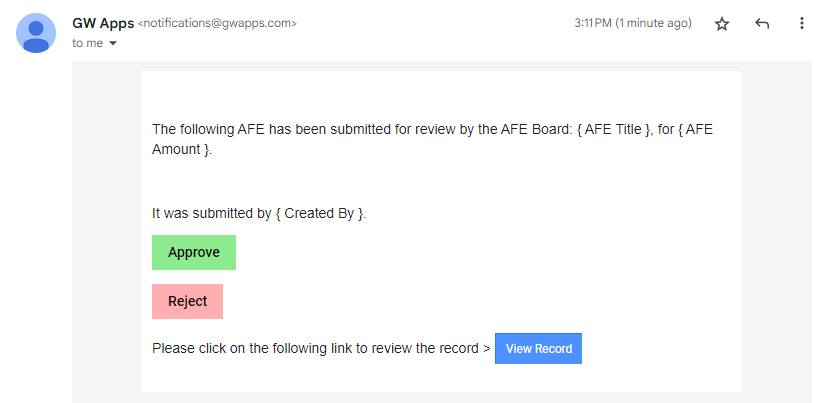
Los botones de acción de flujo de trabajo ahora se pueden agregar a las plantillas de correo electrónico, lo que permite a los destinatarios del correo electrónico realizar acciones sobre los registros directamente desde el cuerpo del correo electrónico. Esta función se encuentra en el panel de propiedades del lado derecho de una plantilla de correo electrónico, en una nueva sección llamada Botones.
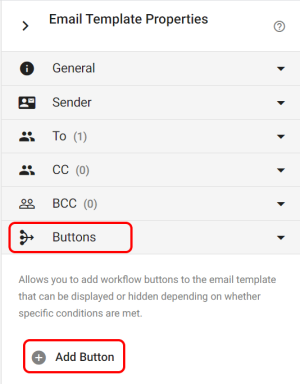
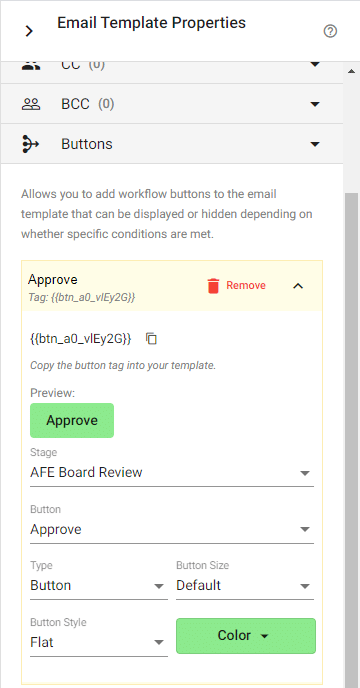
Para usar esta función, haz clic en “+ Agregar botón”, luego elige la etapa del flujo de trabajo a la que pertenece la acción del flujo de trabajo y selecciona la acción deseada de la lista para esa etapa. Luego puedes personalizar la apariencia del botón de correo electrónico. Para agregarlo a la plantilla de correo electrónico, simplemente copia y pega la “Etiqueta” generada en el cuerpo del correo electrónico donde deseas que aparezca el botón.
Nota: El botón solo se mostrará cuando el registro aún esté en la etapa asociado con la acción. Por ejemplo, si seleccionas la Etapa “Borrador” y el correo electrónico se envía cuando el registro está en la etapa “Aprobado”, el botón se ocultará.
Una vez enviado el correo electrónico, el registro asociado podría moverse a otra etapa del flujo de trabajo. En esta situación, el botón de acción en el correo electrónico no se ocultará, ya que no puede ver el registro para saber que ha cambiado de etapa en el flujo de trabajo. Sin embargo, aunque el botón sea visible, en realidad no funcionará, ya que GW Apps verificará la acción solicitada y la identificará como no válida en la etapa del flujo de trabajo en la que se encuentra actualmente el registro, y no ejecutará la acción. El botón simplemente abrirá el registro, pero no lo modificará de ninguna manera.
Reglas de Campo
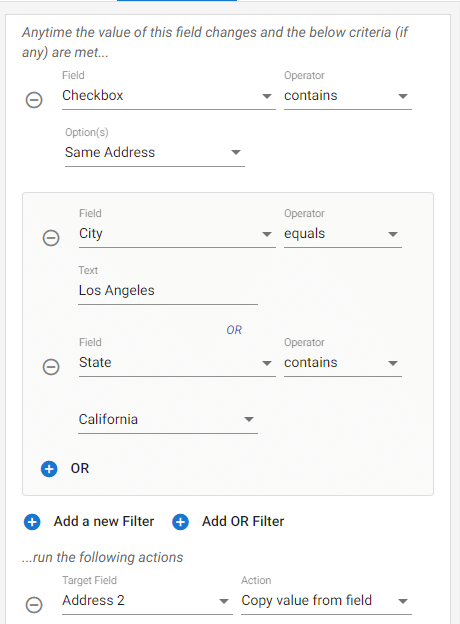
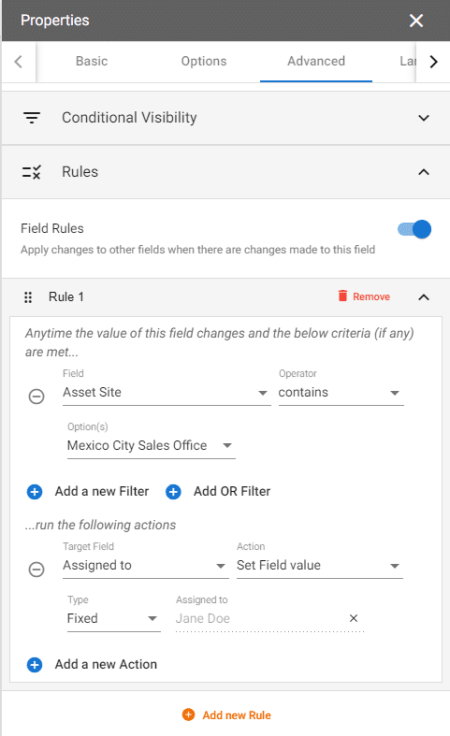
Una nueva sección llamada Reglas se ha agregado a la pestaña Avanzado del panel de propiedades del campo. Las Reglas te permiten realizar acciones automatizadas como llenar, borrar o aplicar cambios a múltiples campos simultáneamente, activadas por la modificación de un campo específico. Por ejemplo, puedes crear una Regla para un campo de casilla de verificación que, cuando la casilla se seleccione, complete automáticamente los campos de Dirección de Facturación con los datos ingresados en los campos de Dirección de Envío.
Vistas Anónimas
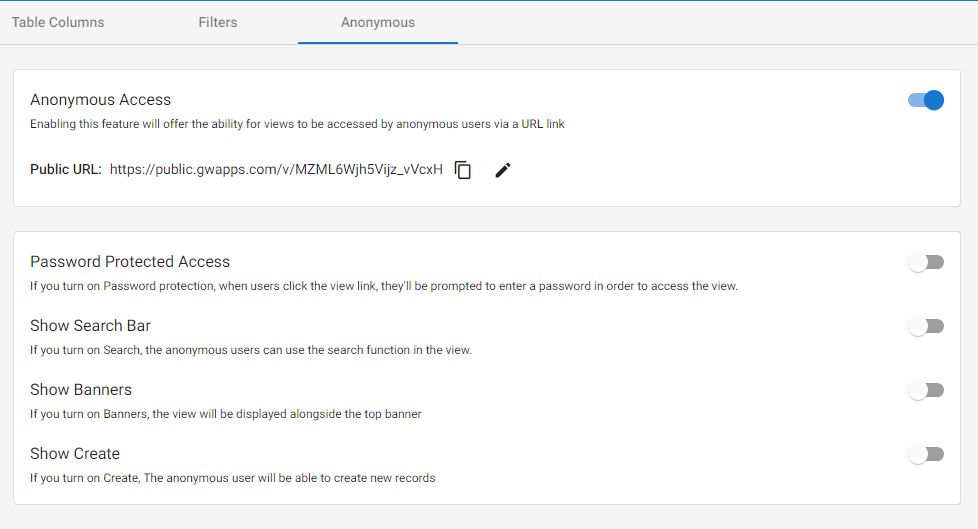
Las vistas ahora se pueden hacer accesibles a usuarios anónimos a través de un enlace, similar a la función de Formulario anónimo. En el Editor de Vistas, se ha agregado una nueva pestaña llamada “Anónimo” donde puede habilitar esta función. Una vez habilitada la función Anónimo, se genera una URL pública única que puede personalizarse. Cualquiera con la URL puede acceder a la vista.
Nota: Solo los registros que otorguen permiso al rol Anónimo serán visibles en la vista para aquellos que accedan a ella a través del enlace.
Nueva Acción: Archivo PDF adjunto
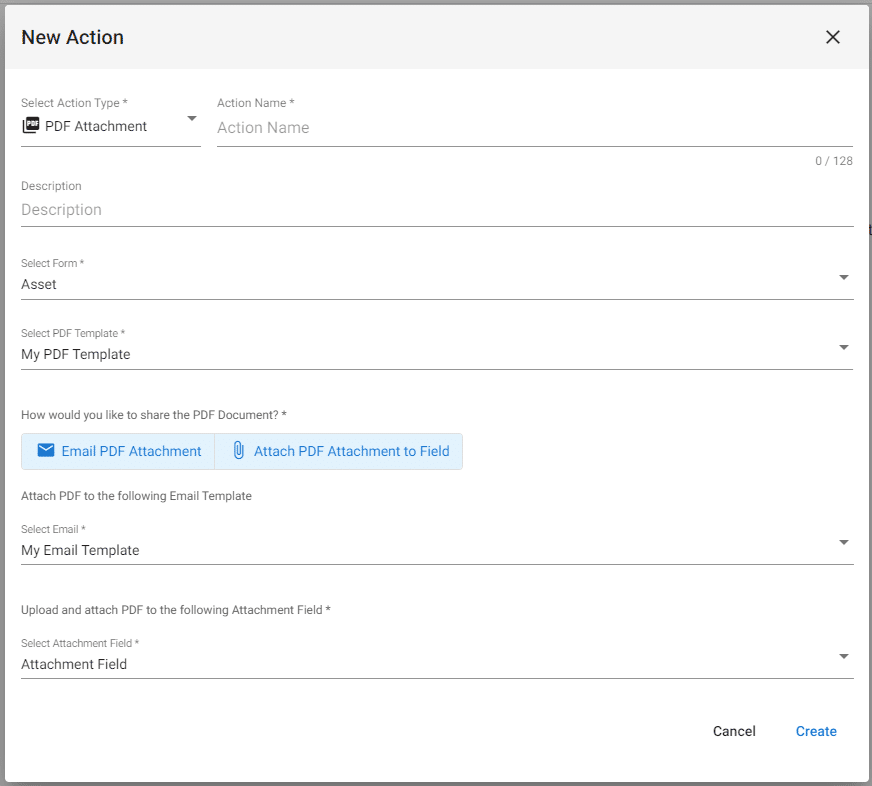
Un nuevo Adjunto PDF Se ha agregado una acción a la lista de acciones. Esta acción generará y adjuntará un archivo PDF a un correo electrónico y/o a un campo de Adjunto designado en el formulario. Antes de esta actualización, los archivos PDF adjuntos solo se podían activar manualmente a través de la interfaz de usuario, o mediante una acción de flujo de trabajo. Similar a la acción Crear documento de Word, con esta nueva función los usuarios pueden crear un archivo PDF y enviarlo directamente a los destinatarios de correo electrónico o adjuntarlo a un campo de Adjunto.
Correos electrónicos: Archivo de campo de adjunto de archivos
Con esta función, los archivos subidos desde un campo de Adjunto en un formulario se pueden adjuntar a una plantilla de correo electrónico. Por ejemplo, si un formulario tiene un campo de Adjunto titulado “Factura”, y se sube una factura en PDF (o varias) a dicho campo, el/los archivo(s) subido(s) se pueden adjuntar automáticamente a un correo electrónico, siempre y cuando el tamaño total del archivo no exceda los 10 MB. (Esta es una limitación del proveedor de correo electrónico. Si bien Google permite 25 MB, otros proveedores tienen un límite de 10 MB). Si el tamaño de un archivo es mayor a 10 MB, el sistema lo ignorará. Si hay varios archivos, el sistema solo adjuntará hasta 10 MB, y el resto de los archivos serán ignorados.

Ocultar Copiar Registro
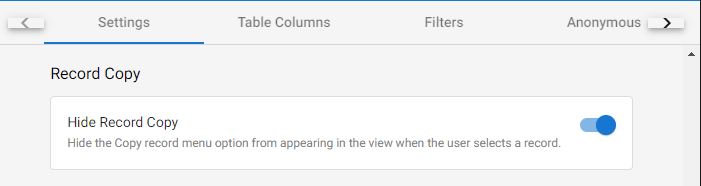
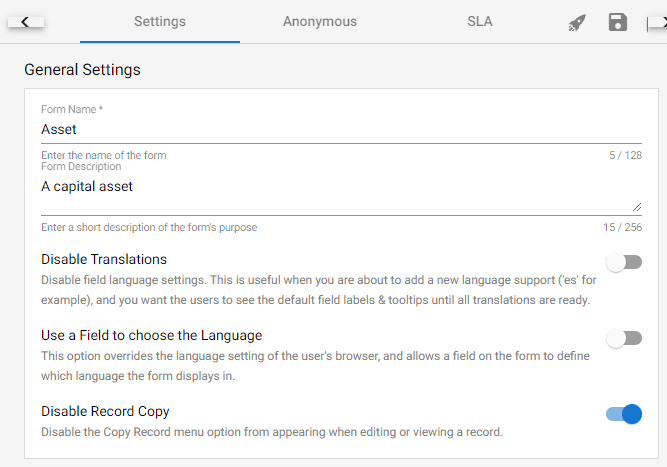
Por defecto, la capacidad de “Copiar registro” está disponible al editar un registro, ver un registro o desde una vista. Los clientes han solicitado la opción de deshabilitar la función “Copiar registro” en caso de que los usuarios no deban poder duplicar/copiar registros. Por lo tanto, hemos agregado una nueva configuración en el Configuración de Vista y en el Configuración del formulario ocultar el botón “Copiar Registro”.
Tablas de Formularios: Permitir fechas escritas y reordenar campos más fácilmente
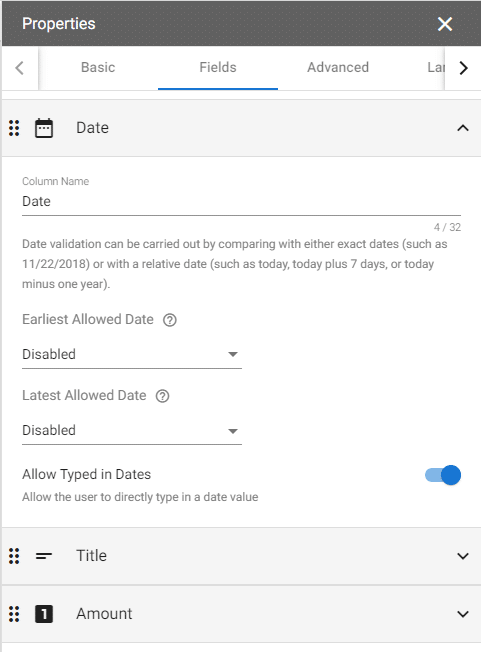
Permitir fechas escritas a mano Ahora se puede habilitar en los campos de fecha que se encuentran en una tabla, en lugar de tener que seleccionar una fecha del selector de fechas. Esta función anteriormente solo estaba disponible para campos de fecha que no formaban parte de una tabla, pero ahora está disponible para campos de fecha en una Mesa en un formulario.
Las columnas/campos de tabla ahora también se pueden reordenar desde el panel de propiedades de la tabla haciendo clic y arrastrando los campos dentro del panel de propiedades.
APIs de GW Apps: Campos de búsqueda secundaria de actualización
Anteriormente, si actualizabas un valor de Búsqueda a través de una API, los campos hijos asociados a esa búsqueda no se actualizaban. Con esta actualización, la aplicación realizará ahora una verificación para ver si un campo actualizado es una búsqueda. Si lo es, y si hay campos hijos asociados a él, la aplicación recuperará los últimos valores para esos campos hijos y los actualizará en consecuencia.
Exportar Zonas Horarias CSV
Las exportaciones CSV se han actualizado para ajustar los campos de fecha a la zona horaria del usuario, en lugar de la zona horaria UTC genérica utilizada anteriormente.
Si tienes alguna pregunta o te gustaría programar una demostración/reunión, puedes contactarnos en sales@gwapps.com o solicitar tu reunión aquí: Solicitar una reunión. También puedes usar este enlace para comenzar tu prueba gratuita: Prueba gratuita de 30 días de GW Apps.
Publicaciones recientes
¿Listo para empezar?
Inicia tu prueba gratuita de 30 días y descubre lo fácil que es conectar a tus empleados con los servicios que necesitan.
 English
 Español de México
 Italiano