Questi sono i principali miglioramenti delle funzionalità implementati in GW Apps negli ultimi 90 giorni. Speriamo che questi aggiornamenti ti siano utili.
Filtri OR
Nuovo O Sono stati aggiunti filtri a tutte le impostazioni di filtro sulla piattaforma. In precedenza, tutti i filtri venivano trattati come filtri AND, il che significa che i record dovevano soddisfare tutti i criteri specificati. Con l'introduzione dei filtri OR, gli utenti possono ora creare filtri che corrispondono a record in cui una condizione o un'altra è vera, non entrambe..
Prima potevi scrivere solo filtri come: I record devono avere Regione = ‘Nord’ E Tipo di prodotto = ‘Adesivo’. Con i filtri OR, ora possiamo scrivere filtri come Tipo di Prodotto = ‘Adesivo’ OR Tipo di prodotto = ‘Vernice’. Puoi combinare filtri AND e OR, ad esempio: Regione = ‘Nord’ E Tipo di Prodotto = ‘Adesivo’ O Tipo di Prodotto = ‘Vernice’. In questo esempio, tutti i record devono avere una Regione di ‘Nord’, più un Tipo di Prodotto di “Adesivo’ o ‘Vernice’.
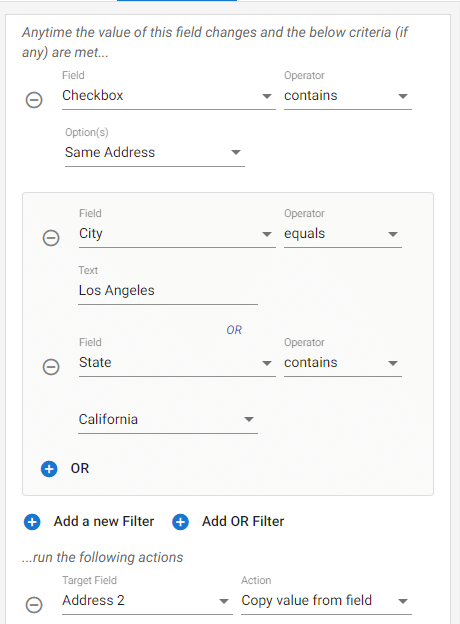
Per aggiungere un filtro “OR”, è sufficiente navigare nelle impostazioni di filtro desiderate e selezionare il nuovo pulsante “+ Aggiungi filtro OR”. Dopo aver selezionato il pulsante, apparirà una casella con uno sfondo ombreggiato e tutto ciò che si trova all'interno di questa casella sarà gestito come una condizione “OR”.
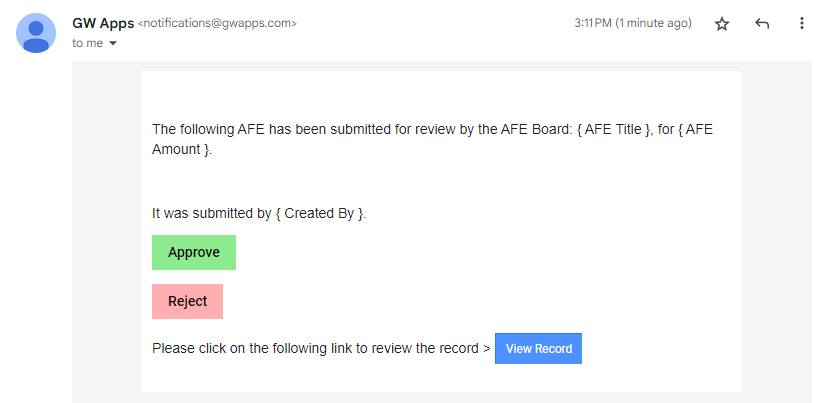
Pulsante email supporto
I pulsanti azione del flusso di lavoro possono ora essere aggiunti ai modelli di email, consentendo ai destinatari delle email di intraprendere azioni sui record direttamente dal corpo dell'email. Questa funzionalità si trova nel pannello delle proprietà sul lato destro di un modello di email, sotto una nuova sezione chiamata Pulsanti.
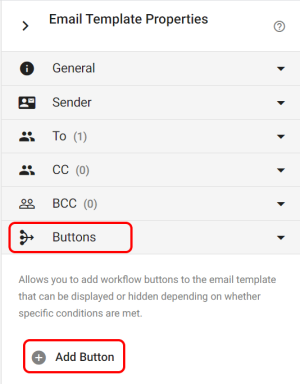
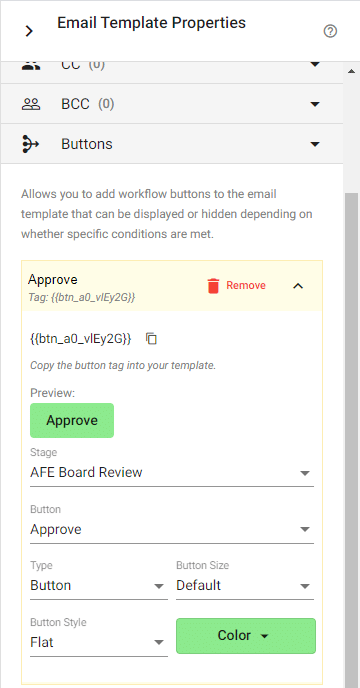
Per utilizzare questa funzione, fai clic su “+ Aggiungi pulsante”, quindi scegli la fase del flusso di lavoro a cui appartiene l'azione del flusso di lavoro e seleziona l'azione desiderata dall'elenco per quella fase. Potrai quindi personalizzare l'aspetto del pulsante dell'email. Per aggiungerlo al modello di email, copia e incolla semplicemente il “Tag” generato nel corpo dell'email dove desideri che appaia il pulsante.
Nota: Il pulsante verrà visualizzato solo quando il record si trova ancora nella fase associato all'azione. Ad esempio, se selezioni lo Stadio “Bozza” e l'email viene inviata quando il record è nello stadio “Approvato”, il pulsante sarà nascosto.
Una volta inviata l'email, il record a cui è associata potrebbe essere spostato a un'altra fase del flusso di lavoro. In questa situazione, il pulsante di azione nell'email non verrà nascosto, poiché non può vedere il record per sapere che ha cambiato fase del flusso di lavoro. Tuttavia, anche se il pulsante è visibile, non funzionerà effettivamente, poiché GW Apps verificherà l'azione richiesta e la identificherà come non valida nella fase del flusso di lavoro in cui si trova attualmente il record, e non eseguirà l'azione. Il pulsante si limiterà quindi ad aprire il record, ma senza modificarlo in alcun modo.
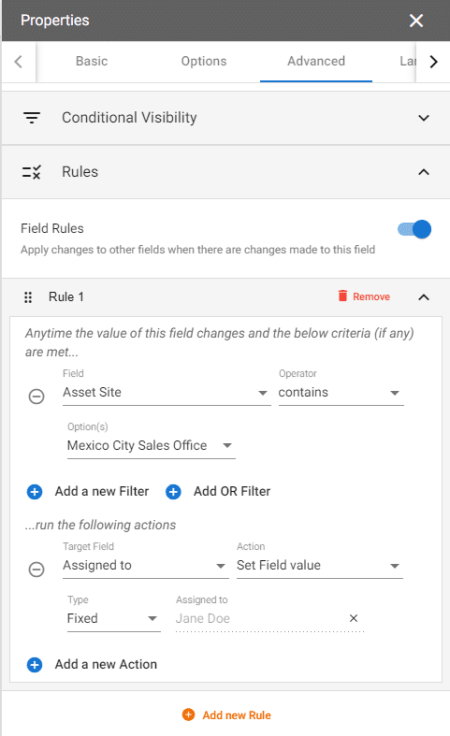
Regole del campo
Una nuova sezione chiamata Regole è stato aggiunto alla scheda Avanzate del pannello delle proprietà del campo. Le regole consentono di eseguire azioni automatizzate come il riempimento, la cancellazione o l'applicazione di modifiche a più campi contemporaneamente, attivate dalla modifica di un campo specifico. Ad esempio, è possibile creare una regola per un campo casella di controllo che, quando la casella di controllo è selezionata, popolerà automaticamente i campi Indirizzo di fatturazione con i dati inseriti nei campi Indirizzo di spedizione.
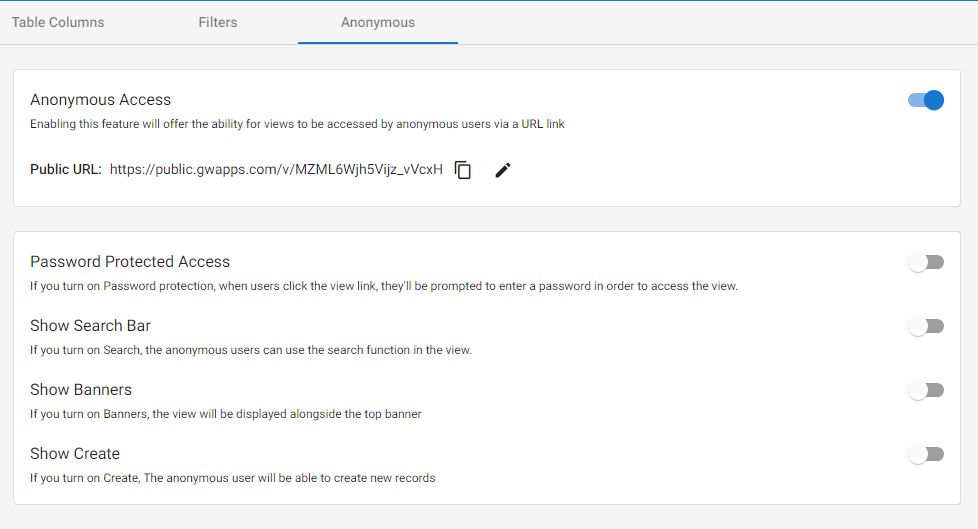
Visualizzazioni Anonime
Le viste ora possono essere rese accessibili agli utenti anonimi tramite un link, simile alla funzionalità dei moduli anonimi. Nell'Editor delle viste, è stata aggiunta una nuova scheda chiamata “Anonimo” dove è possibile abilitare questa funzionalità. Una volta abilitata la funzionalità anonima, viene generato un URL pubblico univoco che può essere personalizzato. Chiunque disponga dell'URL può accedere alla vista.
Nota: Solo i record che danno il permesso al ruolo Anonimo saranno visibili nella vista a coloro che vi accedono tramite il link.
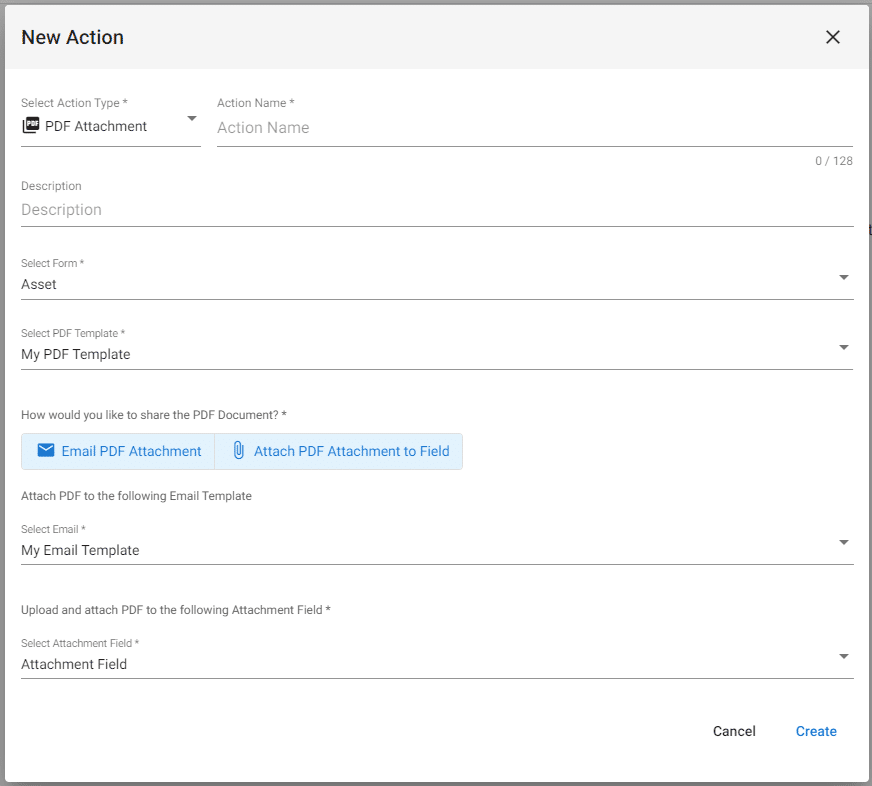
Nuova azione: Allegato PDF
Un nuovo Allegato PDF un'azione è stata aggiunta all'elenco delle azioni. Questa azione genererà e allegherà un file PDF a un'email e/o a un campo AllegatoDesignato nel modulo. Prima di questo aggiornamento, gli allegati PDF potevano essere attivati solo manualmente tramite l'interfaccia utente o tramite un'azione di workflow. Simile all'azione Crea documento Word, con questa nuova funzionalità gli utenti possono creare un file PDF e inviarlo direttamente ai destinatari di un'e-mail o allegarlo a un campo Allegato.
Email: Campo Allegato File Allegato
Con questa funzionalità, i file caricati da un campo Allegato in un modulo possono essere allegati a un modello di email. Ad esempio, se un modulo ha un campo Allegato intitolato “Fattura” e viene caricata nell'apposito campo una (o più) fattura PDF, il file (i file) caricato può essere allegato automaticamente a un'email, a condizione che la dimensione totale dei file non superi i 10 MB. (Questa è una limitazione del provider di posta elettronica. Mentre Google consente 25 MB, altri provider hanno un limite di 10 MB.) Se la dimensione di un file supera i 10 MB, il sistema ignorerà il file. Se ci sono più file, il sistema allegherà solo fino a 10 MB e il resto dei file verrà ignorato.

Nascondi Copia Registrazione
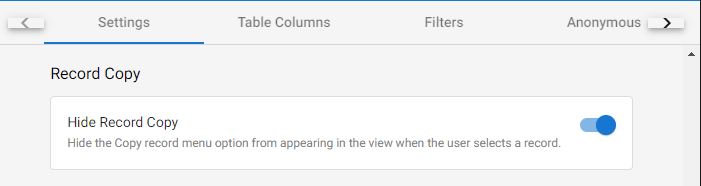
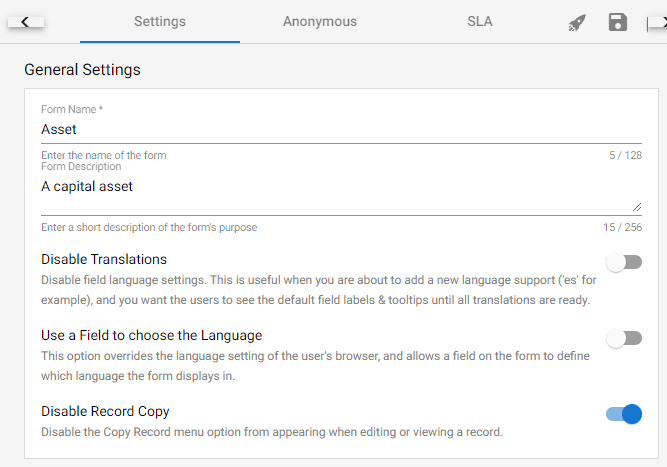
Per impostazione predefinita, la funzionalità “Copia record” è disponibile durante la modifica di un record, la visualizzazione di un record o da una Visualizzazione. I clienti hanno richiesto l'opzione per disabilitare la funzionalità “Copia record” nel caso in cui gli utenti non debbano essere in grado di duplicare/copiare record. Pertanto, abbiamo aggiunto una nuova impostazione in Impostazioni di visualizzazione e nel Impostazioni del modulo nascondere il pulsante “Copia record”.
Moduli Tabella: Consenti date digitabili e riorganizzazione più semplice dei campi
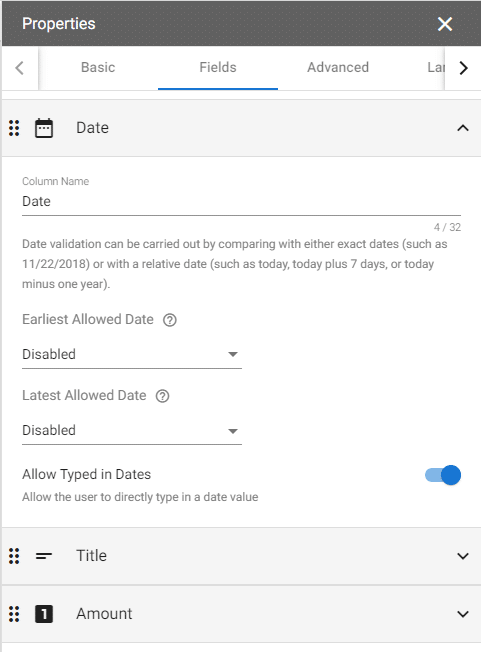
Le date inserite manualmente ora possono essere abilitate sui campi data che si trovano in una tabella, invece di dover selezionare una data dal selettore di date. Questa funzionalità era precedentemente disponibile solo per i campi data che non facevano parte di una tabella, ma ora è disponibile per i campi data in una Tavolo su un modulo.
Le colonne/campi della tabella ora possono anche essere riordinati dal pannello delle proprietà della tabella facendo clic e trascinando i campi all'interno del pannello delle proprietà.
API GW Apps: Aggiorna campi figlio di lookup
In precedenza, se si aggiornava un valore di lookup tramite un'API, i campi figli associati a quel lookup non venivano aggiornati. Con questo aggiornamento, l'applicazione eseguirà ora un controllo per verificare se un campo aggiornato è un lookup. Se lo è, e se vi sono campi figli associati, l'applicazione recupererà i valori più recenti per tali campi figli e li aggiornerà di conseguenza.
Fuso orario esportazione CSV
Le esportazioni CSV sono state aggiornate per adeguare i campi data al fuso orario dell'utente, anziché al generico fuso orario UTC precedentemente utilizzato.
Se avete domande o desiderate programmare una demo/riunione, potete contattarci all'indirizzo sales@gwapps.com o richiedere la vostra riunione qui: Richiedi un incontro. Puoi anche usare questo link per iniziare la tua prova gratuita: 30 giorni di prova gratuita di GW Apps.
Post recenti
Pronto per iniziare?
Inizia la tua prova gratuita di 30 giorni e scopri quanto è facile connettere i tuoi dipendenti ai servizi di cui hanno bisogno.
 English
 Español de México
 Italiano